

เริ่มต้นใช้ Webull OpenAPI ทีละขั้น
ก่อนให้ Python เรียกข้อมูลจาก Webull ต้องสมัคร OpenAPI สร้าง Key และยืนยัน Token ให้ครบ ส่วนข้อมูลราคาต้องตรวจสิทธิ์ Market Data เพิ่มด้วย เราจะตั้งค่าทีละส่วน แล้วลองอ่านรายการบัญชีเพื่อตรวจการเชื่อมต่อ
เตรียมบัญชีและสิทธิ์ใช้งาน
เตรียมบัญชี Webull Thailand ที่พร้อมใช้งาน โทรศัพท์สำหรับยืนยันตัวตน และ Python บนเครื่อง หากยังไม่มีบัญชี ดู ขั้นตอนเตรียมบัญชีในหน้า Welcome
สิทธิ์และข้อมูลที่ใช้เชื่อมต่อมีหน้าที่ต่างกัน ตรวจให้ครบทั้งสี่รายการ:
| สิ่งที่เตรียม | ใช้ทำอะไร | ตรวจที่ไหน |
|---|---|---|
| สิทธิ์ OpenAPI | ให้แอปเข้าถึงบริการ API ตามขอบเขตที่ได้รับ | สถานะคำขอใน My Application |
| App Key / App Secret | ระบุแอปและใช้เซ็นคำขอ | API Keys Management หลังคำขออนุมัติ |
| สิทธิ์ Market Data สำหรับ OpenAPI | ให้แอปอ่านชุดข้อมูลตลาดที่เลือก | แพ็กเกจและสถานะใน OpenAPI Advanced Quotes |
| Access Token | ใช้ยืนยันตัวตนในการเรียก API | สถานะ Token หลังยืนยันในแอป |
Market Data API ใช้อ่านราคาและข้อมูลตลาด ส่วน Trading API มีทั้งการอ่านบัญชี ตรวจสถานะ และส่งหรือแก้ไขคำสั่งซื้อขาย แต่ละคำขอทำงานตาม endpoint ที่เรียก เช่น Account List ใช้อ่านรายการบัญชี การตรวจสิทธิ์ข้อมูลราคาจึงต้องเรียก endpoint ของ Market Data แยกอีกครั้ง
ขั้นที่ 1: สมัคร OpenAPI และสร้าง Key
1.1 เข้า Developer Tool
เข้าสู่ระบบที่ เว็บไซต์ Webull Thailand เปิดเมนูบัญชีด้านขวาบน แล้วเลือก Developer Tool
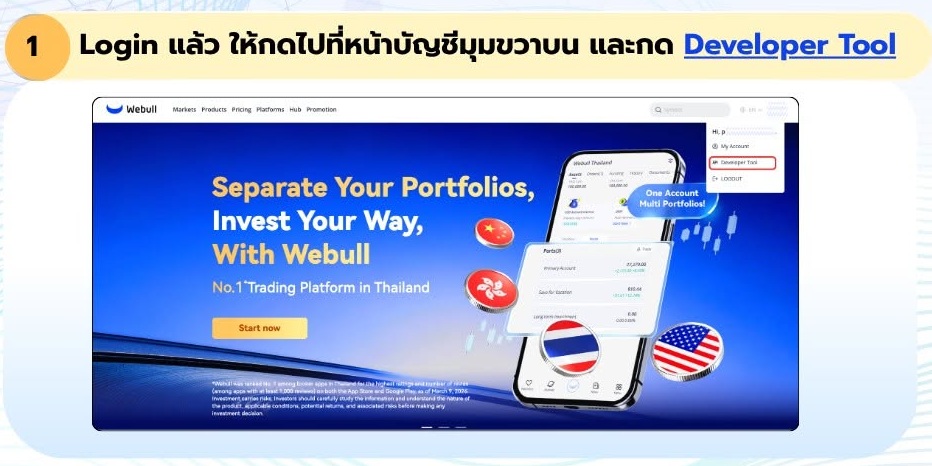
ภาพ 1: เมนู Developer Tool แตะภาพเพื่อดูขนาดเต็ม
1.2 ยื่นคำขอใช้งาน API
เข้า API Management → My Application เลือก Apply for API Service แล้วกรอกแบบฟอร์ม ต้องรอให้คำขออนุมัติก่อนจึงจะสร้าง App Key ได้
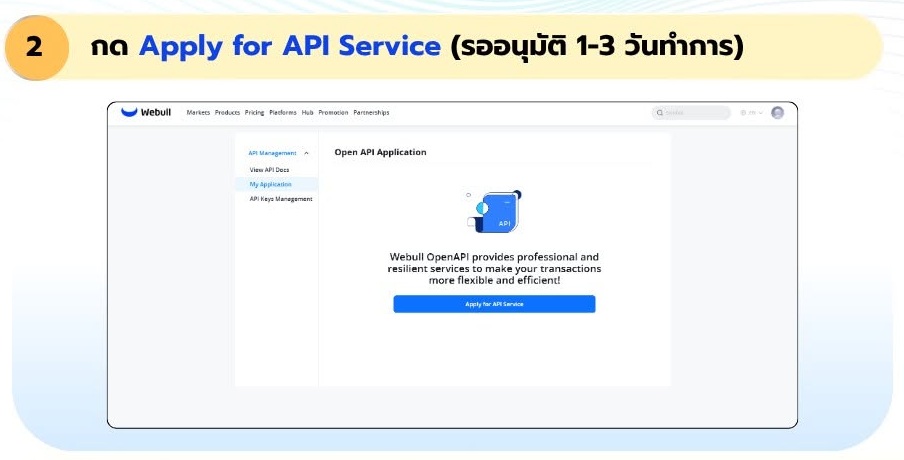
ภาพ 2: แบบฟอร์มขอใช้ OpenAPI
ติดตามผลใน My Application และอีเมล เอกสาร Webull ระบุว่ากรณีเร็วที่สุดใช้ประมาณ 1–2 วันทำการ ส่วนภาพคู่มือเดือนกรกฎาคมระบุ 1–3 วันทำการ ให้ยึดสถานะคำขอของบัญชีเป็นหลัก หากยังไม่อนุมัติให้สอบถาม Support ผ่านช่องทางในแอป คู่มือสมัคร OpenAPI
1.3 ลงทะเบียนแอป
เมื่อคำขออนุมัติแล้ว เข้า API Management → API Keys Management ตั้งชื่อแอปตามการใช้งาน เช่น Robo Notes Learning
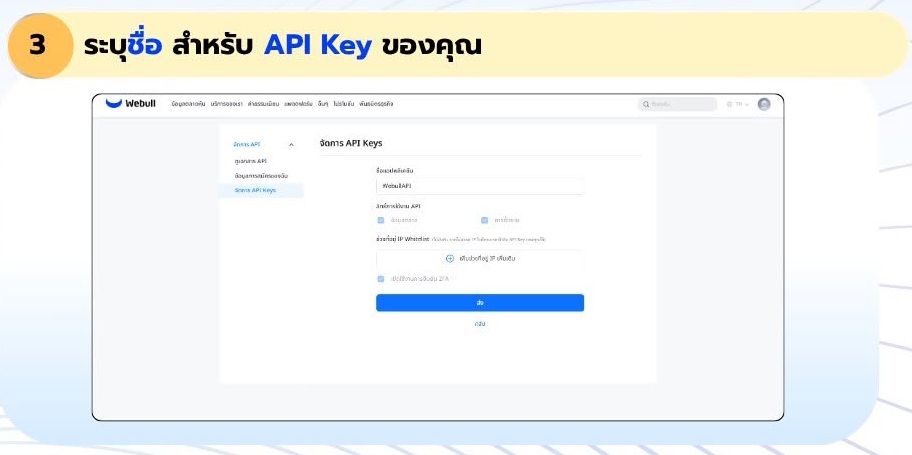
ภาพ 3: ลงทะเบียนแอปที่จะใช้เรียก API
1.4 สร้างและเก็บ Key
เลือก Generate Key / สร้าง Key แล้วยืนยันตัวตนด้วยรหัส SMS และรหัสผ่านการซื้อขายบน Webull เมื่อสำเร็จจะได้ App Key และ App Secret
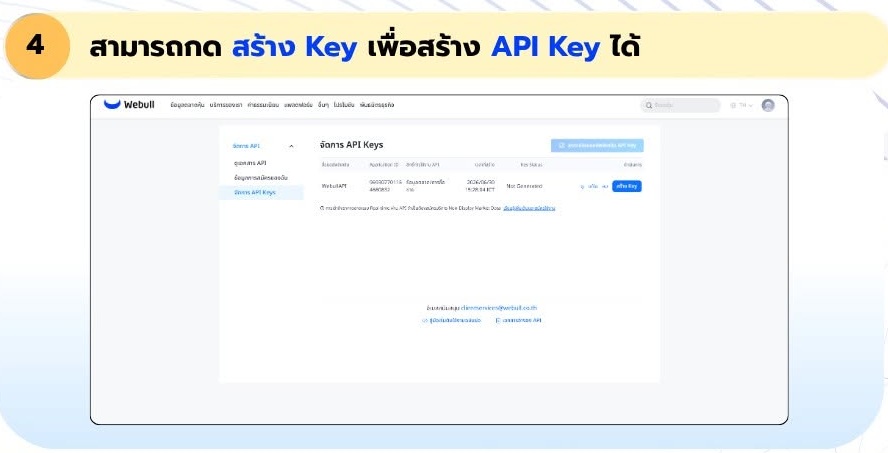
ภาพ 4: ปุ่มสร้าง Key หลังลงทะเบียนแอป
App Secret ใช้คำนวณลายเซ็นคำขอ โดย SDK ทางการจัดการขั้นตอนนี้ให้ เก็บ Key และ Secret แยกจากโค้ดที่เผยแพร่ อย่าส่ง App Secret เป็นค่าใน HTTP header โดยตรง หรือใส่ค่าจริงในภาพหน้าจอ GitHub และ Notebook ที่แชร์ รายละเอียดการยืนยันตัวตน
ขั้นที่ 2: เปิดสิทธิ์ข้อมูลตลาดสำหรับ OpenAPI
หากหน้า API Keys แสดงลิงก์ เรียนรู้เพิ่มเติมและสมัครใช้งาน ใต้รายการแอป ให้เปิดลิงก์นั้นเพื่อไปหน้าบริการข้อมูลตลาด
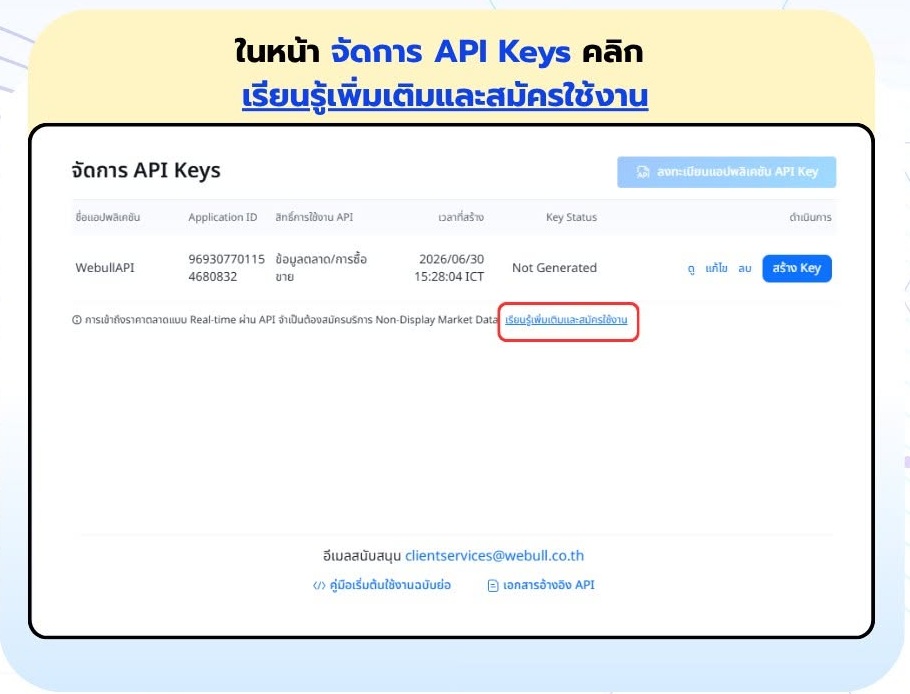
ภาพ 5: ลิงก์ไปหน้าบริการข้อมูลตลาด
อีกทางหนึ่งคือเปิดเมนูโปรไฟล์ Advanced Quotes บนเว็บไซต์ที่ระบุใน คู่มือ Subscribe Advanced Quotes แล้วเลือกแท็บ OpenAPI Advanced Quotes เพื่อตรวจบริการที่บัญชีมีสิทธิ์ใช้
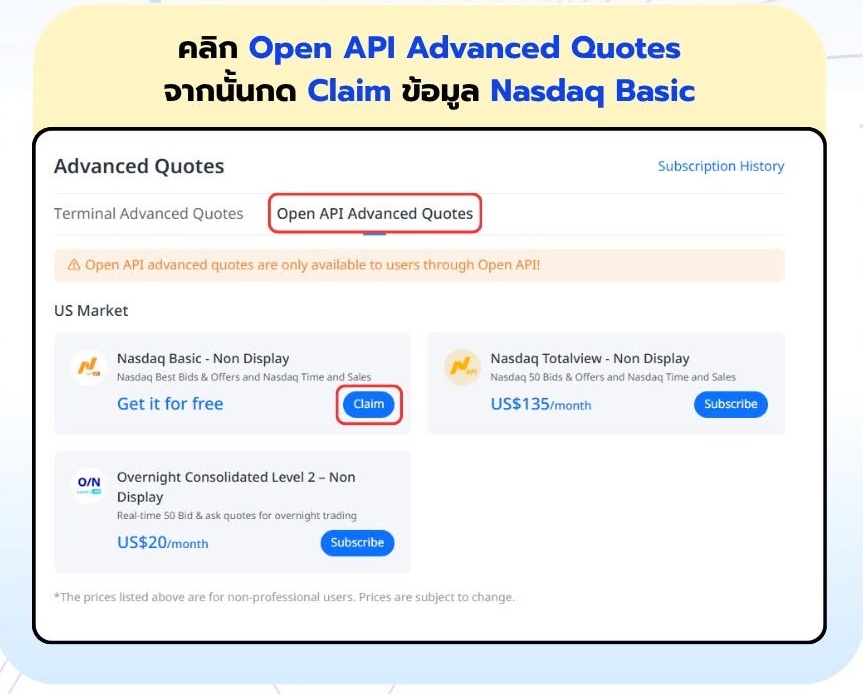
ภาพ 6: ปุ่ม Claim ของ Nasdaq Basic และรายการแพ็กเกจ ณ กรกฎาคม 2026 ตรวจราคาและเงื่อนไขบน Webull อีกครั้งก่อนเลือก
แพ็กเกจข้อมูลบนแอปมือถือหรือ Desktop แยกจากแพ็กเกจสำหรับ OpenAPI จึงต้องตรวจสิทธิ์ในแท็บนี้ด้วย หากมีปุ่ม Claim ให้รับสิทธิ์ตามเงื่อนไขของบัญชี หากเลือกบริการเสียเงินให้ตรวจค่าใช้จ่ายที่แสดงขณะสมัคร รายละเอียดสิทธิ์ข้อมูลตลาด
ขั้นที่ 3: ติดตั้ง SDK และยืนยันตัวตน
SDK คือชุดโค้ดสำหรับเรียก API ที่ช่วยจัดการลายเซ็นคำขอและ Token ตัวอย่างต่อไปนี้ใช้ SDK ทางการของ Webull กับ Python 3.12 ซึ่งอยู่ในช่วงเวอร์ชันที่เอกสารรองรับ
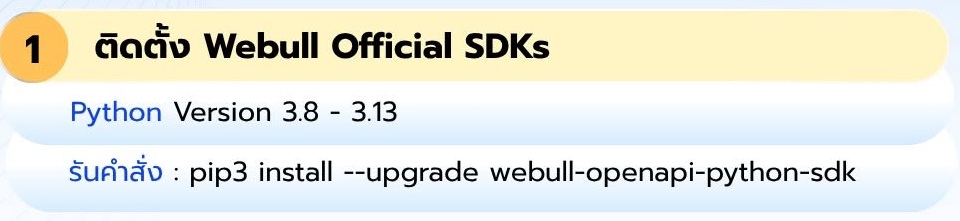
ภาพ 7: ชื่อแพ็กเกจ Python SDK ที่ใช้ติดตั้ง
สร้าง virtual environment เพื่อแยกไลบรารีของงานนี้ออกจากงานอื่น บน macOS หรือ Linux ใช้คำสั่งต่อไปนี้:
python3.12 -m venv .venvsource .venv/bin/activatepython -m pip install --upgrade webull-openapi-python-sdkpython -m pip show webull-openapi-python-sdkบน Windows ใช้ py -3.12 -m venv .venv แล้วเปิด environment ด้วย .venv\Scripts\Activate.ps1 ใน PowerShell หากติดตั้ง Python หลายรุ่น ให้ตรวจว่า python -m pip กับ Python ที่รันไฟล์อยู่ใน environment เดียวกัน จดเวอร์ชัน SDK ที่ติดตั้งไว้ด้วย เพราะ --upgrade อาจได้คนละเวอร์ชันเมื่อรันต่างวัน SDKs and Tools
เลือก environment ให้ตรงกับ Key
| Environment | HTTP host ของ Trading และ Market Data | ใช้เมื่อ |
|---|---|---|
| Test / UAT | th-api.uat.webullbroker.com | ทดสอบการเชื่อมต่อด้วย credentials ของ test environment |
| Production | api.webull.co.th | ใช้บริการกับบัญชีจริงและ credentials ของ production |
เริ่มฝึกด้วย test environment และใช้ test credentials จาก หน้า SDK ทางการ บัญชีทดสอบที่ Webull เผยแพร่เป็นบัญชีร่วม ข้อมูลจึงอาจเปลี่ยนเมื่อคนอื่นใช้งาน และต้องแยกจากข้อมูลพอร์ตของเรา
ยืนยัน Token บนแอป Webull
SDK จัดการการสร้างและตรวจ Token ส่วนการยืนยันตัวตนใน production ต้องทำในแอป เมื่อมีคำขอให้ยืนยัน เปิด Menu → Messages → OpenAPI Notifications เลือกข้อความล่าสุด กด Check Now แล้วกรอกรหัส SMS ที่ Webull ส่งให้
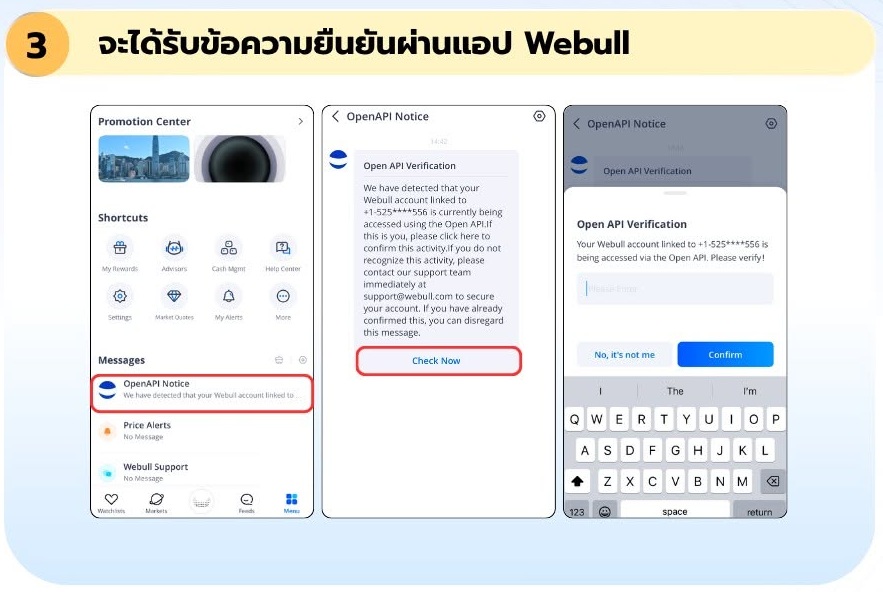
ภาพ 8: ขั้นตอนยืนยันตัวตนในแอป Webull
Token เริ่มที่ PENDING และเปลี่ยนเป็น NORMAL หลังยืนยัน ต้องทำให้เสร็จภายใน 5 นาที มิฉะนั้นจะเป็น EXPIRED ส่วน Token ที่ไม่ได้ใช้งานต่อเนื่อง 15 วันอาจเป็น INVALID สำหรับ test environment ไม่ต้องทำ 2FA แบบ production วงจรสถานะ Token
หาก SDK รุ่นที่ใช้บันทึก Token ลงไฟล์ เช่น token.txt ให้เก็บไฟล์นั้นเป็นข้อมูลลับด้วย ตรวจพฤติกรรมของรุ่นที่ติดตั้ง และตัดไฟล์ Token ออกจากชุดงานที่จะอัปโหลดหรือแชร์
ทดลองครั้งแรก: อ่านรายการบัญชี
บันทึกโค้ดต่อไปนี้เป็น verify_webull.py แล้วรันใน environment ที่ติดตั้ง SDK ตัวอย่างปรับจากเอกสารทางการให้รับ Key แบบซ่อนการพิมพ์ และแสดงเฉพาะสถานะการตอบกลับ ข้อมูลบัญชีจะเก็บอยู่ในตัวแปร payload การเรียกครั้งนี้อาจเริ่มกระบวนการยืนยัน Token ของ SDK ด้วย
from getpass import getpassfrom webull.core.client import ApiClientfrom webull.trade.trade_client import TradeClient # Use credentials issued for the selected environment.environment = input("Environment [test/production]: ").strip().lower()hosts = { "test": "th-api.uat.webullbroker.com", "production": "api.webull.co.th",}if environment not in hosts: raise SystemExit("Choose test or production explicitly.") app_key = getpass("App Key: ")app_secret = getpass("App Secret: ")if not app_key or not app_secret: raise SystemExit("Credentials are required.") api_client = ApiClient(app_key, app_secret, "th")api_client.add_endpoint("th", hosts[environment])trade_client = TradeClient(api_client) try: response = trade_client.account_v2.get_account_list() print("Environment:", environment) print("HTTP status:", response.status_code) if response.status_code == 200: payload = response.json() print("JSON received. Review the account list privately.") else: print("Check authentication, token status and API permissions.")except Exception: raise SystemExit("Request failed. Inspect details locally; redact credentials before sharing.") from Noneรันด้วย python verify_webull.py ถ้าได้ HTTP 200 และอ่าน JSON ได้ ให้ตรวจต่อว่า payload มีรายการบัญชีที่คาดไว้หรือไม่ หากรายการว่าง ให้กลับไปตรวจบัญชีและ environment ส่วนสิทธิ์ Market Data ต้องทดสอบด้วยคำขอข้อมูลราคาแยกต่างหาก ตัวอย่าง Account List
หาก SDK แสดงข้อความให้ยืนยันตัวตน ให้ทำตามขั้นตอนบน Webull ก่อน ปกปิด Key, Secret, Token และข้อมูลบัญชีเมื่อต้องแชร์ log เพื่อขอความช่วยเหลือ
อ่านข้อมูลราคาและประวัติคำสั่ง
ตรวจราคาและเวลาใน Snapshot
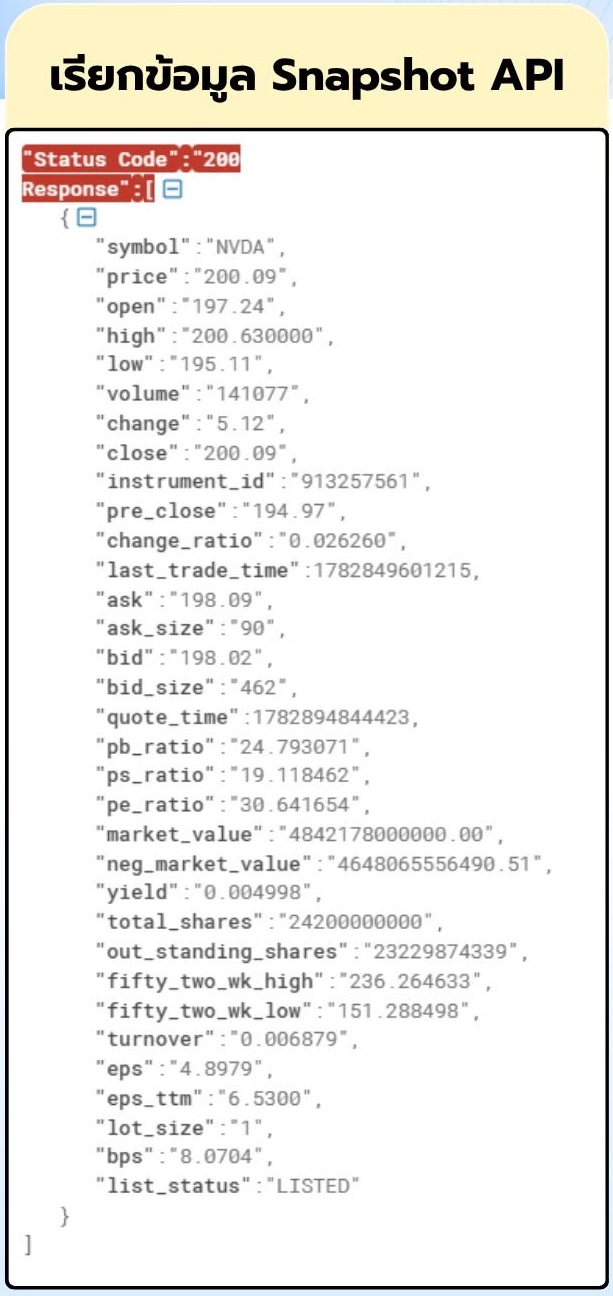
ภาพ 9: ตัวอย่าง Snapshot ในโพสต์เดือนกรกฎาคม 2026 ใช้ศึกษารูปแบบคำตอบ
ค่า price, bid, ask และตัวเลขหลายช่องอาจมาเป็น string ต้องแปลงชนิดก่อนคำนวณ เวลา last_trade_time กับ quote_time ก็อาจต่างกัน จึงต้องอ่านเวลาควบคู่กับราคาเมื่อเปรียบเทียบราคาซื้อขายล่าสุดกับ bid/ask
ลองคำนวณส่วนต่าง ask − bid จาก JSON สมมตินี้ ราคามีหน่วย USD ต่อหุ้น และกำหนดขึ้นเพื่อฝึกคำนวณ:
from decimal import Decimal snapshot = {"symbol": "DEMO", "bid": "99.98", "ask": "100.02"}bid = Decimal(snapshot["bid"])ask = Decimal(snapshot["ask"])spread = ask - bidprint(f"Spread: {spread:.2f} USD per share")ผลคือ Spread: 0.04 USD per share ซึ่งเป็นส่วนต่างราคาเสนอซื้อกับเสนอขาย กำไรจากการซื้อขายจริงยังสรุปจากตัวเลขนี้ไม่ได้ เมื่อเรียกข้อมูลจริง ให้ตรวจ symbol หน่วย ตลาด เวลาอ้างอิง และความสดของข้อมูลตาม schema ของ endpoint ที่ใช้ด้วย สำหรับ Historical Bars ดู คู่มือเริ่มอ่านข้อมูลตลาด
แยกเวลาส่งคำสั่งออกจากเวลาจับคู่
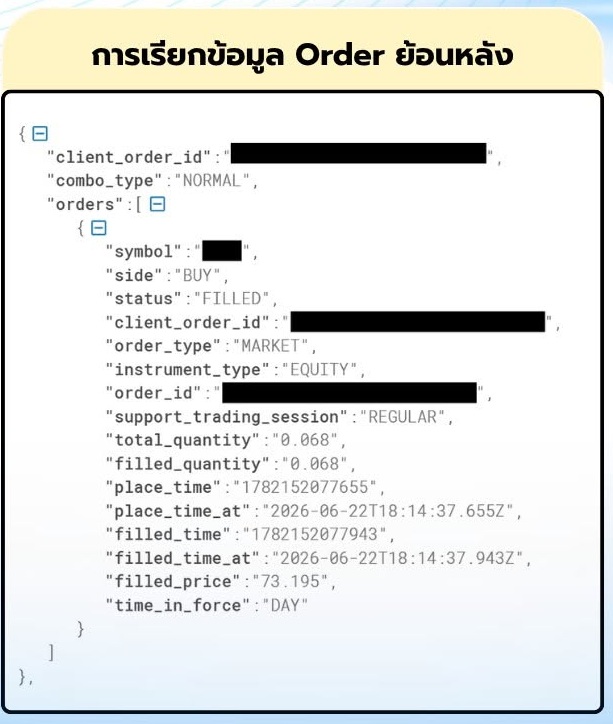
ภาพ 10: ตัวอย่างประวัติ Order โดยคงการปิด ID ตามภาพต้นฉบับ
Order history ใช้อ่านคำสั่งที่ผ่านมา ฟิลด์ place_time บอกเวลาส่งคำสั่ง ส่วน filled_time บอกเวลาจับคู่ ตรวจจำนวนที่ขอใน total_quantity เทียบกับจำนวนที่จับคู่ใน filled_quantity ด้วย ภาพนี้ใช้ศึกษาฟิลด์ของคำตอบ คำขออ่านประวัติจะไม่ส่ง Order ใหม่
ตรวจปัญหาตามอาการ
| อาการ | เริ่มตรวจตรงไหน |
|---|---|
ModuleNotFoundError: webull | Python ที่รันไฟล์กับ pip ที่ติดตั้ง SDK อยู่ใน environment เดียวกันหรือไม่ |
| ไม่เห็นปุ่มสร้าง Key | คำขอ OpenAPI อนุมัติแล้วหรือยัง และลงทะเบียนแอปครบหรือไม่ |
Token ยัง PENDING | ข้อความ OpenAPI ในแอปและกรอบเวลายืนยัน 5 นาที |
| HTTP 403 เมื่อขอราคา | Authentication, Token และสิทธิ์ OpenAPI Market Data |
| อ่านรายการบัญชีได้ แต่ข้อมูลราคาไม่ได้ | สิทธิ์และผลตอบกลับของ endpoint ข้อมูลตลาดที่เรียก |
| ข้อมูลมาแต่เวลาไม่ตรง | หน่วย timestamp, timezone, trading session และเวลาของแต่ละฟิลด์ |
HTTP 403 เกิดได้หลายสาเหตุ เช่น header ไม่ครบ credentials ใช้ไม่ได้ หรือสิทธิ์ข้อมูลไม่เพียงพอ ตรวจรายละเอียดคำตอบประกอบก่อนเปลี่ยนการตั้งค่าหรือซื้อแพ็กเกจเพิ่ม Market Data FAQ
เมื่อติดต่อ Support ให้ระบุ environment, SDK version, ชื่อ endpoint, HTTP status และเวลาที่เกิดเหตุ ตัด Key, Secret, Token และข้อมูลระบุตัวบัญชีออกจากข้อความหรือภาพก่อนส่ง
ลองฝึกแบบออฟไลน์
Notebook มี 5 ตัวอย่าง: เลือก host อ่านสถานะ Token คำนวณ spread จาก JSON จำลอง แปลงเวลา UTC และตรวจสิทธิ์อ่านบัญชีกับ Market Data ทุก cell ใช้ Python standard library รันได้โดยไม่ต้องเชื่อมต่อเครือข่ายหรือใช้ Key
ลองเปลี่ยน Token จาก PENDING เป็น NORMAL แล้วอธิบายว่าต้องผ่านขั้นตอนใดจึงจะเปลี่ยนสถานะนี้ได้ จากนั้นดูตัวอย่างที่ Account List ได้ HTTP 200 แต่สิทธิ์ Market Data ยังไม่พร้อม ระบุสิ่งที่ต้องตรวจเพิ่มก่อนเรียกราคา
ดาวน์โหลด Notebook พร้อมผลรัน · ดาวน์โหลด Python ออฟไลน์ · ดาวน์โหลดต้นฉบับบทเรียน Markdown
ทบทวนความเข้าใจ
- 1ข้อ 1
- 2ข้อ 2
- 3ข้อ 3
- 4ข้อ 4